
Como acessar e configurar o WireGuard pré-instalado na VPS
Se você contratou uma VPS da MINI VPS com o WireGuard pré-instalado, este guia mostra como acessar o painel de gerenciamento, criar novos dispositivos e conectar computadores, celulares e tablets em poucos minutos.
O tutorial foi desenvolvido para atender tanto usuários iniciantes quanto usuários mais experientes, permitindo que você utilize sua VPN com rapidez e segurança.
Caso ainda não tenha uma VPS com WireGuard instalado, os planos estão disponíveis a partir de R$ 19,90 em:
https://minivps.com.br/linux/eua/
Durante a contratação, basta selecionar WireGuard na opção Sistema Operacional. Sua VPS será entregue com o WireGuard já instalado e configurado, evitando todo o processo manual de instalação e configuração.
O que é o WireGuard?
O WireGuard é uma VPN (Virtual Private Network) moderna, desenvolvida para oferecer conexões rápidas, seguras e com baixa utilização de recursos do servidor.
Com ele é possível acessar servidores remotamente, proteger sua navegação em redes públicas, interligar escritórios, conectar computadores em diferentes locais ou simplesmente utilizar sua VPS como um servidor VPN pessoal.
Entre as principais vantagens do WireGuard estão:
- Alto desempenho e baixa latência;
- Criptografia moderna e segura;
- Configuração simples;
- Compatibilidade com Windows, Linux, macOS, Android e iPhone;
- Baixo consumo de CPU e memória.
Na MINI VPS todo esse processo já é realizado automaticamente, permitindo que você utilize sua VPN poucos minutos após a ativação do servidor.
1º Passo - Acessando o painel do WireGuard
Após receber sua VPS, abra um navegador de Internet e acesse o seguinte endereço:
http://IP-DO-SERVIDOR:51821
Substitua IP-DO-SERVIDOR pelo endereço IP da sua VPS.
Exemplo:
http://192.168.1.100:51821
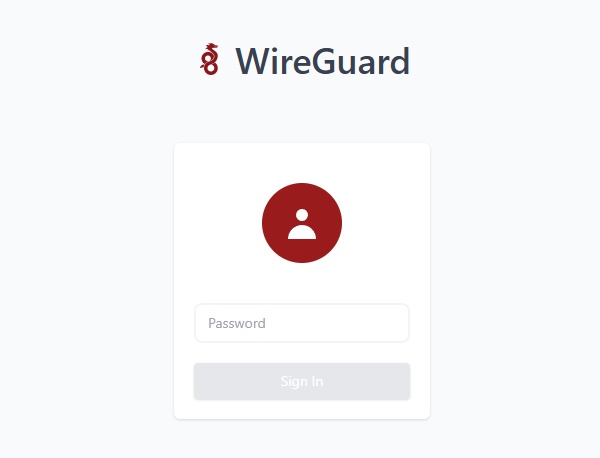
O painel solicitará autenticação. Utilize:
- Usuário: root
- Senha: a mesma senha de root enviada por e-mail durante a ativação da VPS.
Dica: Caso o painel não abra, verifique se a VPS está ligada, se está utilizando o IP correto e se a porta 51821 não está bloqueada por firewall.
2º Passo - Criando um novo dispositivo
No WireGuard, cada computador, notebook, smartphone ou tablet possui sua própria configuração.
Para criar uma nova configuração, clique no botão New.

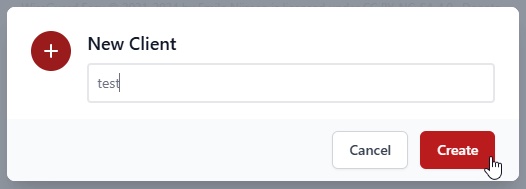
3º Passo - Definindo um nome para o dispositivo
Informe um nome que facilite identificar o equipamento posteriormente.
Alguns exemplos:
- Notebook
- Computador Casa
- Escritório
- Android
- iPhone
- MacBook
Após informar o nome, clique em Create.
4º Passo - Baixando a configuração
Depois de criar o dispositivo, o WireGuard disponibilizará duas formas de conexão.
- QR Code: ideal para Android e iPhone.
- Arquivo de configuração (.conf): utilizado normalmente em Windows, Linux e macOS.

Guarde esse arquivo em local seguro, pois ele contém as informações necessárias para estabelecer a conexão VPN.
Instalando o aplicativo WireGuard
Antes de utilizar a VPN, instale o aplicativo oficial do WireGuard em seu dispositivo.
Todas as versões oficiais estão disponíveis em:
https://www.wireguard.com/install/
Downloads diretos:
Windows, MacOS, Android, iPhone
Como conectar no Windows, Linux e macOS
- Instale o aplicativo WireGuard.
- Abra o programa.
- Clique em Import Tunnel.
- Selecione o arquivo .conf baixado no painel.
- Clique em Activate.
Após alguns segundos, a conexão VPN será estabelecida automaticamente.
Como conectar no Android ou iPhone
- Instale o aplicativo WireGuard.
- Abra o aplicativo.
- Escolha a opção para adicionar um novo túnel.
- Selecione Escanear QR Code.
- Aponte a câmera para o QR Code exibido no painel da VPS.
- Ative a conexão.
O smartphone passará a utilizar a VPN criada em sua VPS.
Posso criar vários dispositivos?
Sim.
Você pode criar quantos dispositivos forem necessários para sua utilização. Cada computador ou smartphone possui sua própria configuração, facilitando o gerenciamento e aumentando a segurança.
Caso um equipamento deixe de ser utilizado, basta removê-lo pelo próprio painel do WireGuard.
Principais aplicações do WireGuard
Além de proteger sua navegação, o WireGuard pode ser utilizado em diversas situações:
- Acesso remoto seguro à sua VPS;
- Conexão segura em redes Wi-Fi públicas;
- Interligação entre matriz e filial;
- Acesso remoto ao computador de casa;
- Criação de uma VPN particular para toda a família;
- Proteção da comunicação entre servidores.
Por oferecer excelente desempenho e baixo consumo de recursos, o WireGuard tornou-se uma das soluções VPN mais utilizadas atualmente por empresas, desenvolvedores e administradores de servidores.
Perguntas frequentes
Não consigo acessar o painel
Confirme se está utilizando o endereço http://IP-DO-SERVIDOR:51821, se a VPS está ligada e se não existe firewall bloqueando a porta 51821.
Esqueci a senha
A senha utilizada é a mesma senha do usuário root enviada durante a ativação do servidor.
Posso utilizar o WireGuard em vários dispositivos?
Sim. Basta criar uma configuração individual para cada computador, notebook, smartphone ou tablet.
O WireGuard funciona em quais sistemas?
O WireGuard possui clientes oficiais para Windows, Linux, macOS, Android e iPhone, permitindo utilizar a mesma VPS em praticamente qualquer dispositivo.
Conclusão
Com a VPS da MINI VPS, você recebe um servidor com o WireGuard pré-instalado, eliminando toda a parte de instalação e configuração inicial.
Em poucos minutos é possível criar dispositivos, importar a configuração e começar a utilizar sua VPN com segurança, estabilidade e excelente desempenho.
Se ainda não possui uma VPS com WireGuard, conheça nossos planos em: